2008年3月1日(土)以降に「ComicStudioPro 4.0」をお買い上げいただいたお客様へお詫びとお知らせ
2008年3月1日以降に「ComicStudioPro 4.0」をお買い上げいただきましたお客様へお知らせがございます。
上記の日付け以降に販売されました一部の「ComicStudioPro 4.0 (Windows版)」におきまして、同梱されている『サンプルディスク』に不具合があることがわかりました。必要なファイルが一部欠損しているため、『サンプルディスク』内に収録されている素材をアプリケーションから自動でインストールすることができません。
該当製品をお持ちのお客様に、弊社より交換用の『サンプルディスク』と粗品をお送りさせていただきます。また、不具合のある『サンプルディスク』につきましても、手動で素材をインストールすることにより通常通りご利用いただけます。お急ぎのお客様は、お手数をおかけいたしますが手動でインストールを行ってくださいますようお願いいたします。
ディスクの交換と素材のインストール方法につきまして、下記のとおりご案内させていただきます。ご一読くださいますようお願い申し上げます。
この度はお客様に、ご不便、ご迷惑をおかけいたしますことを心よりお詫び申し上げます。何卒、ご理解賜りますようお願い申し上げます。
対象製品
2008年3月1日(土)以降にお買い上げいただいた「ComicStudioPro 4.0 (Windows版)」、「ComicStudioPro 4.0 バージョンアップ版 (Windows版)」および「ComicStudioPro 4.0 アップグレード版 (Windows版)」で、『サンプルディスク』表面に下記の番号の記載のあるもの。
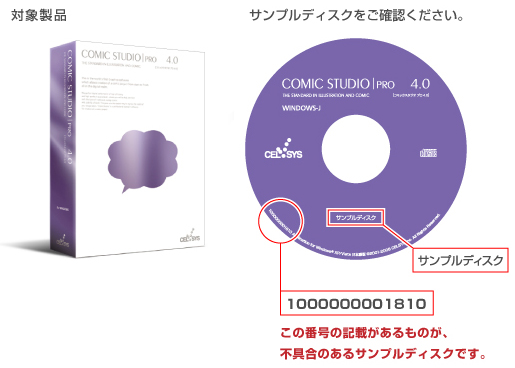
2008年3月1日(土)以降にお買い上げいただいた
- 「ComicStudioPro4.0(Windows版)」
- 「ComicStudioPro4.0 バージョンアップ版(Windows版)」
- 「ComicStudioPro4.0 アップグレード版(Windows版)」
該当の「ComicStudioPro 4.0」におきましても、「アプリケーションディスク」、「素材ディスク」は通常通りご利用いただけます。
また、3月1日(土)以降にお買い上げいただきました製品で、『サンプルディスク』表面の番号が上記と異なる場合は、不具合はございません。通常通りご利用いただけます。
現象
『サンプルディスク』が認識されず、アプリケーションから自動で収録素材をインストールできません。
原因
弊社の製造過程のトラブルにより、自動インストールに必要なファイルが一部欠損しているため。
『サンプルディスク』の交換について
該当の「ComicStudioPro 4.0」をお持ちのお客様には、交換用の『サンプルディスク』と粗品をお送りさせていただきます。
該当の製品をお持ちのお客様は下記の窓口まで、お電話またはe-mailでご連絡くださいますようお願い申し上げます。
交換用のディスクにつきましては、お客様からご連絡をいただいた後、4営業日以内に弊社より発送させていただきます。
e-mailでのご連絡
e-mail:support@celsys.com
下記の内容をご記入の上、e-mailをお送りください。弊社より、受け付け完了後にe-mailでご返信させていただきます。
- 製品のシリアルNo.
- お名前、ご住所、お電話番号
『サンプルディスク』の手動インストール方法
- 「ComicStudio Pro 4.0」の『サンプルディスク』をお使いのコンピュータのCDドライブにセットします。
- 次の操作を行って、『サンプルディスク』の内容を表示します。
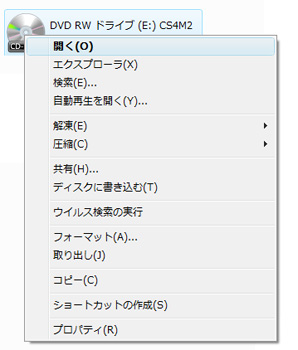
- Windows Vistaをお使いの場合
[コンピュータ]を表示し、[CS4M2]アイコンを右クリックして表示されるメニューから[開く]を選択します。
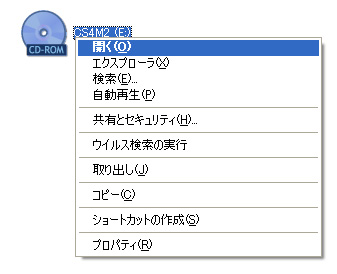
- Windows XPをお使いの場合
[マイコンピュータ]を表示し、[CS4M2]アイコンを右クリックして表示されるメニューから[開く]を選択します。
- Windows Vistaをお使いの場合
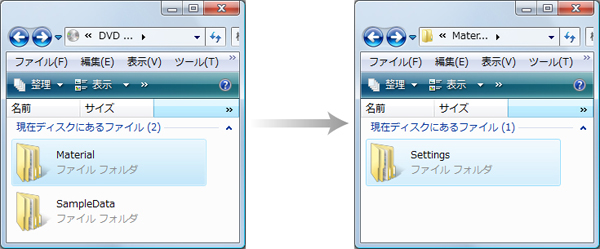
- [Material]フォルダ→[Settings]フォルダの順に開きます。
- [3Dデータ]フォルダを選択します。
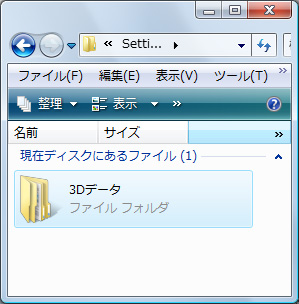
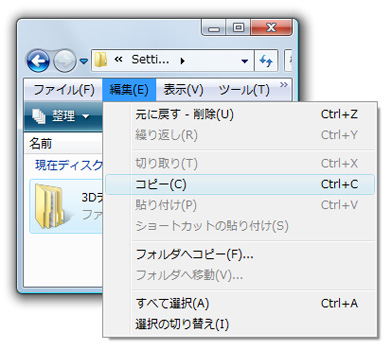
- [編集]メニューから[コピー]を選択します。
- 次の操作を行って、[Settings]ウィンドウを表示します。
- Windows Vistaをお使いの場合
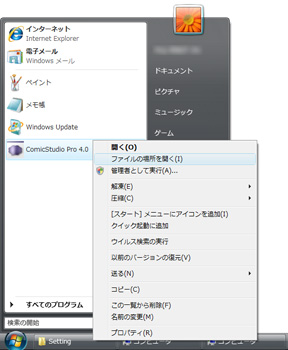
1) Windowsの[スタート]ボタンをクリックし、[ComicStudio Pro 4.0]を右クリックして表示されたメニューから[ファイルの場所を開く]を選択します。
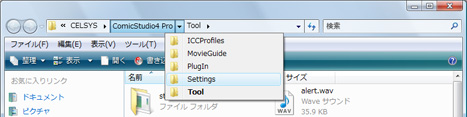
2) [Tools]ウィンドウが表示されたら、アドレスバーの[ComicStudio Pro 4.0]の右にある[▼]ボタンをクリックし、表示されたメニューから[Settings]を選択します。
- Windows XPをお使いの場合
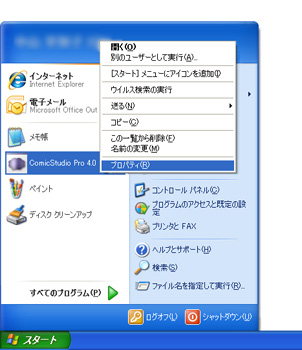
1) Windowsの[スタート]ボタンをクリックし、[ComicStudio Pro 4.0]を右クリックして表示されたメニューから[プロパティ]を選択します。
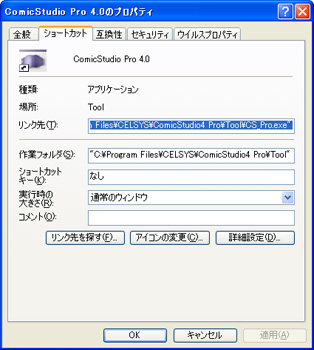
2) [ComicStudio Pro 4.0のプロパティ]ウィンドウが表示されたら[ショートカット]タブを選択し、[リンク先を探す...]ボタンをクリックします。
3) [Tools]ウィンドウが表示されたら、[アドレス]の[\Tool]を削除し、[\Settings]と入力します。
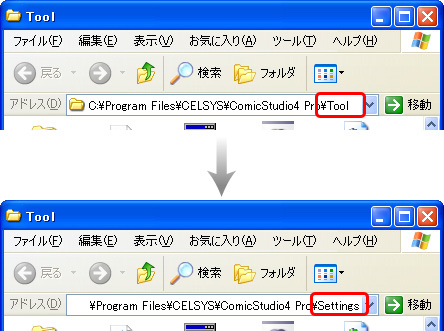
4) キーボードの[Enter]キーを押します。
- Windows Vistaをお使いの場合
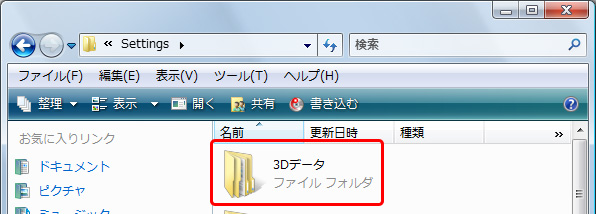
- [編集]メニューから[貼り付け]を選択します。[フォルダの上書きの確認]メッセージが表示された場合は、[はい]をクリックします。
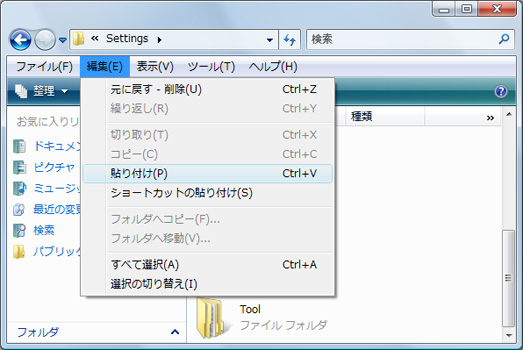
- コピーが終了し、[Settings]フォルダ内に[3Dデータ]フォルダが作成されたら、インストールは完了です。
『サンプルディスク』内の[SampleData]フォルダにつきましては、素材インストールではインストールされません。
必要に応じて、ハードディスク内にコピーしていただき、お使いのComicStudioで表示していただけますよう、お願いいたします。
※ Windows Vistaをお使いの場合
メニューバーが表示されていない場合があります。お使いのコンピュータに添付のマニュアルをご覧いただくか、コンピュータの製造元にお問い合わせください。
